Показаны сообщения с ярлыком дизайн. Показать все сообщения

пятница, 11 марта 2022 г.

Как в Блоггере поменять крупный заголовок гаджета на мелкий

Крупные заголовки гаджетов (тэг h2 по умолчанию) выглядят не слишком красиво. Кроме того, это неправильно с точки зрения поисковой оптимизации.

Менять их придется вручную.

Тема -> Настроить -> Изменить HTML

Найти <h2 class='title'><data:title/></h2> рядом с названием гаджета

Заменить на <h4 class='title'><data:title/></h4>

воскресенье, 15 июня 2014 г.

Почему появляется серый фон на фото при вставке в блог на Блоггере?

Уже около года все пользователи Блоггера сталкиваются с серьезной проблемой. При вставке любого изображения в блог через альбом Пикасса или просто сразу из компьютера (что, по-сути, одно и то же: так как в этом случае изображение все равно вставляется через альбом Пикасса) изображение заметно ухудшается. Обычно это выглядит, как появление серого фона там, где он должен быть белым или изменении оттенка цветов на цветных фотографиях.
Для сравнения:
Эта фотография выглядит так, как она была снята и как я бы хотела видеть ее в блоге:

серый фон у фото


А это фотография после того, как я вставила ее в блог:

как вставить фото

вторник, 14 января 2014 г.

Как вставить в блог слайдшоу из фотографий

Иногда возникает необходимость показать в блоге не по одному фото, а чтобы они сменяли друг-друга. Например, выезжали одно за одним "паровозиком"
Для этого можно использовать готовые сервисы от "столпов" современных фотохостингов: Пикасы и/или Яндекса.
Но можно пойти более независимым путем и поставить в блог свой скрипт.
Я остановилась на своем скрипте, когда после нескольких обновлений у меня просто перестали работать вставленные программы. Они устарели.Поэтому чтобы больше ничего не ломалось и не устаревало, я вставила свой собственный скрипт, не зависящий от других программ.

Встраивание слайд-шоу в блог на Блоггер с помощью скрипта html

Этот способ пригодится вам, если у вас готовые фото уже выложены где-то в сети. Тогда вы просто при редактировании поста переключаетесь в режим html, вставляете приведенный ниже код и дублируете в нем нужное количество строчек с ссылками на ваши файлы.
Скрипт мне помог написать муж. Он  простенький, но те, кто понимают HTML, могут без труда модифцировать его. А для обычных целей и этого будет достаточно.


Дальше сам текст скрипта - его надо скопировать и вставить в нужное место в посте в режиме редактирования html

вторник, 12 февраля 2013 г.

Как вставить свою кнопку "Далее"

Чтобы на главной странице блога публиковалось не все сообщение целиком, а только его начало, нужно пользоваться так называемым катом.
При редактировании сообщения нажимаем такой значок (фото кликабельно):


В результате в редакторе появляется линия, которая отделяет ту часть сообщения, которая будет видна на главной, от остального текста.
При публикации поста на главной странице в этом месте появляется надпись "Дальше", нажав которую можно прочитать все сообщение целиком. Но эта ссылка не сильно выделяется на фоне остального текста.

Вместо нее можно поставить кнопку со своим текстом
Для этого надо найти или нарисовать самим картинку нужного размера и вида для кнопки и загрузить ее куда-нибудь в интернет (я для этого пользуюсь вебальбомом Пикасса). Нам понадобится ее адрес.


Потом переходим в редактор своего блога.
Обязательно сохраняем шаблон перед внесением любых изменений! 
Выбираем "Шаблон"-"Изменить HTML". Ставим галочку "Расширить шаблон виждета"
Поиском находим строку :  b:if cond='data:post.hasJumpLink'

С нее начинается такой блок: 
<b:if cond='data:post.hasJumpLink'>
<div class='jump-link'>
<a expr:href='data:post.url + &quot;#more&quot;' expr:title='data:post.title'><data:post.jumpText/></a>
</div>
</b:if>

Заменяем его на новый блок:

<b:if cond='data:post.hasJumpLink'>
<div class='jump-link'>
<a expr:href='data:post.url + &quot;#more&quot;' expr:title='data:post.title'><img border='0' src='адрес_изображени_кнопки'/></a>
</div>
</b:if>

И вставляете свой адрес. После этого нажимаем "Сохранить шаблон".
Если просто нажать "Просмотр", то выскакивает ошибка 400. Можно на это внимание не обращать - в блоге все будет правильно. Но плохо, что код шаблона у нас становится "грязным" :(
Все - любуемся своей кнопочкой.

Как еще можно улучшить дизайн своего блога я писала здесь:

Как сделать собственную страницу сообщения об ошибке 404
Как упорядочить список ярлыков
Как сделать меню в блоге
Как сделать свой фавикон (значок блога)

А что еще можно добавить в свой блог тут:
Как вставить социальный плагин от Фейсбука
Как вставить виджет от ВКонтакте
Как вставить свои кнопки социальных сетей
Как вставить презентацию в блог
Как вставить после поста ссылки на похожие посты с помощью LinkWithin
Как сделать галерею ссылок с помощью InLinkz
Как вставить счетчик посещений с флагами Flagcounter
Как вставить баннер в блог
Как вставить в блог рассылку по электронной почте
Какие кнопки счетчиков поставить в блог
Как вставить поиск по блогу

среда, 6 февраля 2013 г.

Как сделать таблицу в Блоггере

Чтобы вставить в пост на Блоггере подобие таблицы, надо в режиме HTML в нужное место вписать примерно такой код:
<table>
<tbody>
<tr>
<td>столбец 1</td>
<td>столбец 2</td>
</tr>
</tbody>
</table>

Здесь  <table> - вставка таблицы
<tr>и </tr> - начало/конец строки
<td>и </td> - начало-конец столбца

Чтобы добавить еще столбцы, надо внутри тегов начала и конца строки дописать еще теги для одного столбца: 
<td>столбец 3</td>
А чтобы добавить еще строку, надо скопировать все, что заключено в теги начала-конец строки:
<tr>
<td>столбец 3</td>
<td>столбец 4</td>
</tr>

После этого, если перейти в режим обычного редактирования, то в нужном месте появится текст "столбец 1", "столбец 2" и т.д.  На место этих надписей и надо вставлять нужный текст. Строчка переводится клавишей "Enter". Ширина столбца увеличивается автоматически в зависимости от длинны текста в нем. Текст в одном столбце можно центровать отдельно от остальных столбцов. Заполнять такую таблицу - дело морочливое, по крайне-мере пока я в ней не разобралась. Столбцы и строки разъезжаются и перепутываются. Но для простых целей это вполне подойдет.

столбец 1 столбец 2
столбец 3 столбец 4

Кстати, в таблицу можно вставлять не только текст, но и изображения - тогда они будут выровнены в ряд (если сделать одну строку в таблице).

кадр 1
кадр 2

Или так (для двух строк):

столбец 1
столбец 2


столбец 3
столбец 4

Таким образом можно создать нечто вроде галереи. Если нужно, чтобы картинки в галерее были "кликабельными" (т.е. при нажатии на картинку можно было перейти по ссылке на какое-нибудь сообщение), то нужно нажатием выделить картинку, а потом нажать "Ссылка" и в окошке вставить ссылку для перехода.
Другой способ сделать галерею я описывала здесь:  Как сделать галерею ссылок с помощью InLinkz

четверг, 31 января 2013 г.

Как упорядочить список ярлыков

Часто в блогах на Блоггере список ярлыков занимает слишком много места. Он растягивается длинным столбцом, в котором все вперемешку. Хотелось бы как-то сократить или упорядочить их.
Например, создавая вначале сообщения для своего основного блога, я ярлыки для них выбирала очень неосмотрительно. Вместо того, чтобы создать несколько (хотя бы десяток) ярлыков более общей тематики, я насоздавала много мелких. В результате ярлыков в списке 61 штука, в некоторых из которых всего по 2-3-4 сообщения!  


Выход первый: сократить количество ярлыков, навсегда удалив из из блога. Как это делать, я писала здесь.

Выход второй: убрать некоторые ярлыки так, чтобы они в блоге существовали, но в списке не показывались.
Для этого в гаджете "Ярлыки" надо выбрать "Изменить" и в свойствах гаджета поменять "Показать все ярлыки" на "Показать выбранные ярлыки".
Я убрала некоторые, после этого осталось 47 ярлыков. Это уже лучше, но все-равно в них ориентироваться неудобно. Поэтому переходим к выходу третьему.

После этого внизу появится окошко, где галочками нужно будет отметить только те ярлыки, которые показывать в списке на боковой панельке.


Я убрала некоторые, после этого осталось 47 ярлыков. Это уже лучше, но все-равно в них ориентироваться неудобно. Поэтому переходим к выходу третьему.

Структурируем список ярлыков.
Объединяем ярлыки по группам. Например, "Развивающие игры и занятия",  "Своими руками",  "Это интересно",   "Праздники" и "Прочие".
Для этого вставляем в блог столько гаджетов "Ярлыки", сколько у нас будет групп (в моем примере их будет 5). В свойствах каждого гаджета пишем там, где "Название", название группы и выбираем (как в пункте выше) показывать только те ярлыки, которые к этой группе относятся.


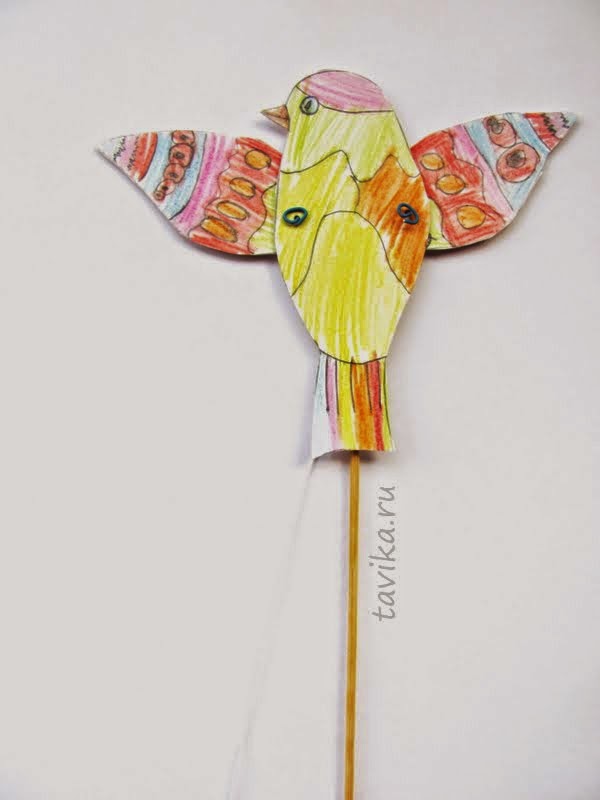
Вот так у меня теперь выглядит список ярлыков:


Как еще можно улучшить дизайн своего блога я писала здесь:
Как сделать собственную страницу сообщения об ошибке 404
Как вставить свою кнопку "Далее"
Как сделать меню в блоге
Как сделать свой фавикон (значок блога)

среда, 30 января 2013 г.

HTML для комментариев в блоге

Ходя по другим блогам и оставляя комментарии, я часто встречаю в форме комментария приписку: "Можно использовать следующие HTML-теги и атрибуты: <a href="" title=""> <abbr title=""> <acronym title=""> <b> <blockquote cite=""> <cite> <code> <del datetime=""> <em> <i> <q cite=""> <strike> <strong>" Или даже кнопки, которые вставляют эти теги автоматически: Жирный, Курсив, Ссылка, Список, Цитата.
В Блоггере таких встроенных кнопок нет. Но это не значит, что в комментариях нельзя написать жирным шрифтом или поставить активную ссылку. Это можно сделать, используя HTML-код.

Например:
  • Чтобы текст комментария выделился жирным шрифтом, его нужно заключить в такие вот теги: <b>текст_комментария</b>
  • Чтобы текст комментария выделился курсивом, его нужно заключить в такие теги: <i>текст_комментария</i>
  • Чтобы в комментарии получилась активная ссылка на какой-то ресурс, надо вставить следующую строку: <a href="адрес_ссылки">текст_ссылки</a>
Для меня этого вполне достаточно, но если мне вдруг захочется, чтобы в комментариях к моему блогу можно было вставлять картинки или смайлики, то можно вставить в шаблон блога специальный скрипт, который несложно найти в интернете (например, NCcode). После его вставки, в комментарии к моим постам можно будет добавлять картинки, выделять строчки цветом, даже бегущую строку делать.

вторник, 20 ноября 2012 г.

Как сделать меню страниц в блоге на Блогспот

Меня уже несколько раз спрашивали, как в блоге сделать простейшее меню. Что-то  типа "Главная", "Обо мне", "Мой магазин".  Хотя это совсем несложно, но, думаю, лучше описать процесс по пунктам.


Итак, чтобы сделать простейшее меню, в Блоггере используют статические страницы. Для того, чтобы вставить их, есть стандартный гаджет. Он называется "Страницы".
Заходим в "Дизайн" - "Добавить гаджет"-"Страницы". Задаем нужные параметры и перетаскиваем гаджет под заголовок.


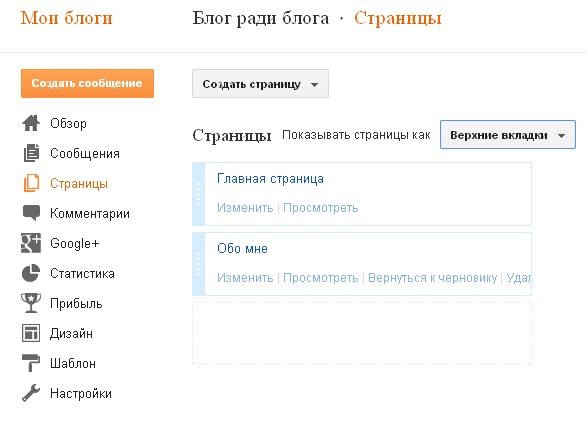
Теперь пункт "Страницы" появится в правой колонке в редакторе, там где "Сообщения", "Комментарии" и проч. Зайдя в него, мы можем выбрать расположение меню - как верхняя строчка вкладок, или как список на боковой панели. Можем создать новую страницу, отредактировать или удалить старую.


Как еще можно улучшить дизайн своего блога я писала здесь:
Как сделать собственную страницу сообщения об ошибке 404
Как вставить свою кнопку "Далее"
Как упорядочить список ярлыков
Как сделать свой фавикон (значок блога)

А тут можно посмотреть еще полезные вещи по оформлению блога:

Как вставить после поста ссылки на похожие посты с помощью LinkWithin
Related Posts Plugin for WordPress, Blogger...